电脑录音:Windows 10系统下怎么样是内置录音功能?
- 浏览:
- |
- 更新:
Win10正式版系统自带有录音机功能,使用起来很方便,相信大部分用户都不知道这么使用,其实Win10系统的录音机功能就像Excel内置照相机一样。win10系统录音功能这么使用呢?其实使用win10系统录音的方法是非常简单的。我们一起阅读下文具体教程内容。
电脑内录音如何操作:
1、录音工具
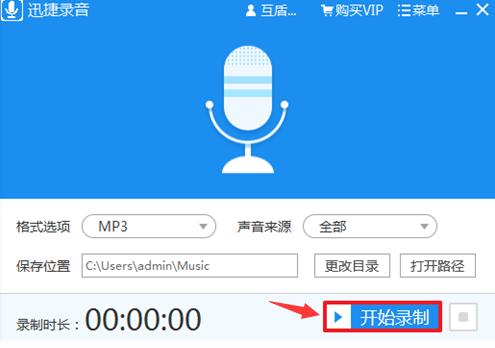
在我们可以通过在电脑上安装第三方工具,比如“迅捷录音软件”。打开后,直接在软件界面上选择录制的格式和声音的来源,点击“开始录制”按钮,就可以进行声音录制了。
2、电脑录音机
除了借助第三方软件外,电脑本身也是带有录音设备的哦!下面来看看如何找到它吧。
①快捷键打开
我们可以直接通过“Win+R”快捷键,打开运行窗口,并在界面输入“soundrecorder”确定,就可以快速打开录音机设备界面了。

②附件
也可以通过“程序—附件”,在其中找到录音机小工具,也可以打开录音机,进行声音录制。

③控制面板
打开电脑控制面板,找到并点击“Realtek高清晰音频管理器”。

这时在屏幕下方的任务栏中,就会出现一个扬声器图标。

右键点击该图标,选择“录音机”,也可以打开电脑自带的录音设备。

通过上述几个步骤的简单操作,我们就能使用win10系统自带的录音功能轻松完成录音工作。感兴趣的用户,赶紧使用该功能录下自己想要录制的声音吧!
热门教程



- 1 Windows 7旗舰版原版32位 v
- 2 深度技术Windows 7 64位 优化
- 3 笔记本专用 Windows7 32位 装
- 5 深度技术 Ghost Windows 7 64位
- 6 深度技术 GhostWindows 7SP1x
- 7 深度技术 Ghost Windows 7 64位
- 8 深度技术 Ghost Windows 7 32位
- 9 深度技术 Ghost Windows 7 64位
- 10 Windows 7旗舰版英文 64位
- 11 最精简最快的Windows 7系统