Windows 10激活提示故障码0xc004f074如何处置
- 浏览:
- |
- 更新:
装好win10系统后,我们需要对其进行激活才能使用更多功能。不过有win10系统用户反馈在激活win10时遇到激活失败提示错误代码0xc004f074,遇到这种情况怎么办呢?下面给大家分享win10激活错误0xc004f074的处理方法。 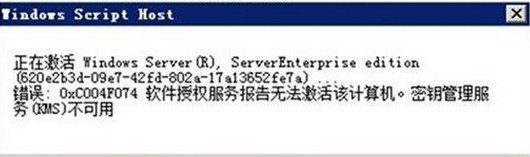 故障原因分析: 1、由于激活码错误; 2、由于时区错误。 解决方法: 1、使用win+r快捷键打开运行窗口,输入services.msc命令按回车,如下图所示: 2、在打开的窗口中,确保“software protection ”服务是否开启,双击打开“software protection”,将其启动方式修改为“自动”,接着点击“启动”,然后点击确定按钮,如下图所示:
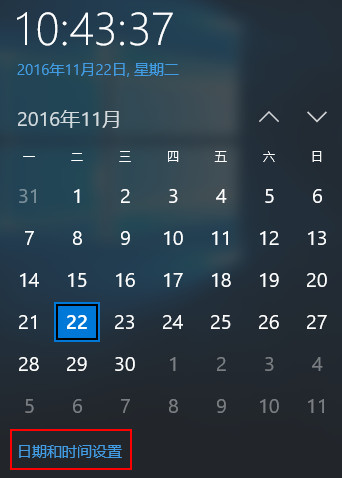
 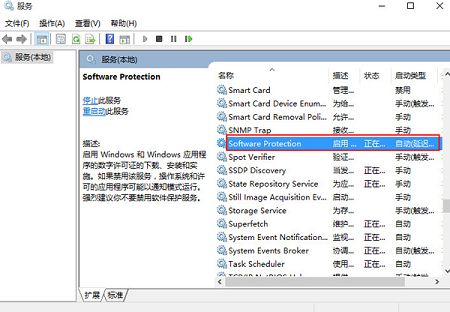 3、点击右下角的时间,再点击“日期和时间设置”,如下图所示:
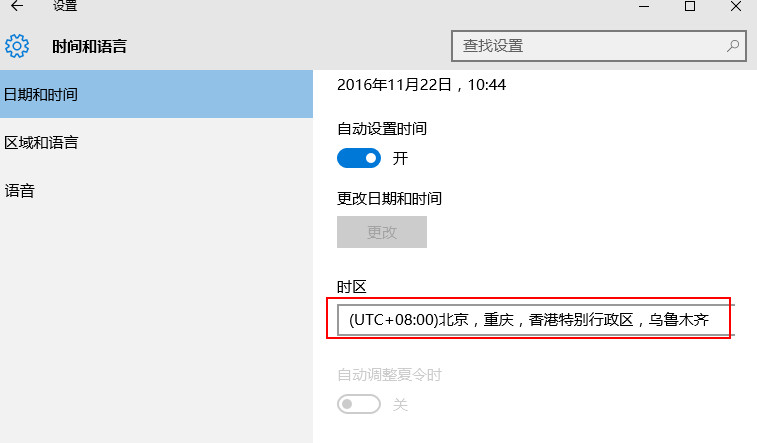
  4、将右侧时区下拉菜单设置为我们当前所在地区即可,如下图所示:
  以上就是win10系统激活失败提示错误代码0xc004f074的故障原因及解决方法,通过上述步骤操作后,我们就能重新进行激活了,如果问题依旧请更换一个激活码。
故障原因分析: 1、由于激活码错误; 2、由于时区错误。 解决方法: 1、使用win+r快捷键打开运行窗口,输入services.msc命令按回车,如下图所示: 2、在打开的窗口中,确保“software protection ”服务是否开启,双击打开“software protection”,将其启动方式修改为“自动”,接着点击“启动”,然后点击确定按钮,如下图所示: 3、点击右下角的时间,再点击“日期和时间设置”,如下图所示: 4、将右侧时区下拉菜单设置为我们当前所在地区即可,如下图所示: 以上就是win10系统激活失败提示错误代码0xc004f074的故障原因及解决方法,通过上述步骤操作后,我们就能重新进行激活了,如果问题依旧请更换一个激活码。 热门教程



- 1 Windows 7旗舰版原版32位 v
- 2 深度技术Windows 7 64位 优化
- 3 笔记本专用 Windows7 32位 装
- 5 深度技术 Ghost Windows 7 64位
- 6 深度技术 GhostWindows 7SP1x
- 7 深度技术 Ghost Windows 7 64位
- 8 深度技术 Ghost Windows 7 32位
- 9 深度技术 Ghost Windows 7 64位
- 10 Windows 7旗舰版英文 64位
- 11 最精简最快的Windows 7系统