Windows 10中ps字体出现乱码有什么对策
- 浏览:
- |
- 更新:
photoshop是一款功能很强大的图像处理软件,美化后的图片会给人带来视觉冲击感。然而再好用的软件也会出现问题的时候,有用户在使用ps时字体出现乱码的情况,对我们操作带来很大的影响,那么如何解决这个问题呢?下面就一起来学习win10中ps字体出现乱码的解决方法。  1、在桌面上使用快捷键win+x打开菜单,选择“控制面板”,如下图所示: 2、在打开的控制面板界面中,点击“字体”,如下图所示:
  3、在打开的界面中,找到宋体,如下图所示:
 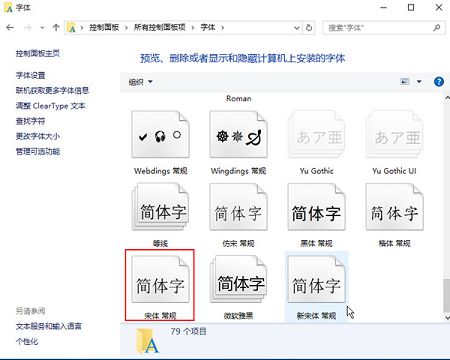 4、然后把宋体复制到桌面,如下图所示:
  5、再打开宋体,点击安装,完成之后再打开ps,就会发现字体都正常了,如下图所示: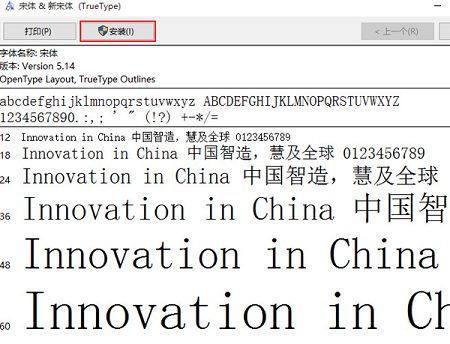
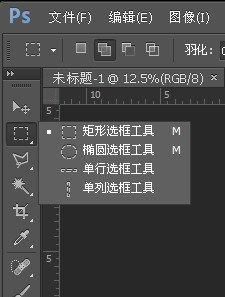 关于ps字体乱码怎么解决就给大家介绍到这,希望对你有所帮助。
1、在桌面上使用快捷键win+x打开菜单,选择“控制面板”,如下图所示: 2、在打开的控制面板界面中,点击“字体”,如下图所示: 3、在打开的界面中,找到宋体,如下图所示: 4、然后把宋体复制到桌面,如下图所示: 5、再打开宋体,点击安装,完成之后再打开ps,就会发现字体都正常了,如下图所示: 关于ps字体乱码怎么解决就给大家介绍到这,希望对你有所帮助。 热门教程



- 1 Windows 7旗舰版原版32位 v
- 2 笔记本专用 Windows7 32位 装
- 3 Windows 7旗舰版英文 64位
- 5 最精简最快的Windows 7系统
- 6 新萝卜家园 Windows 7 X86 完
- 7 2025最新Windows7旗舰版镜像
- 8 Windows7简体中文旗舰版镜像
- 9 青苹果系统 Windows7 64位 精
- 10 青苹果系统 Ghost Windows 7
- 11 大地系统GHOST Windows 7 家庭