装机助手对系统分区权限不足如何解决?
- 浏览:
- |
- 更新:
在 Win 10 系统中,把 Defender 安全中心默认强制开启,而 Defender 对软件误报比较高,所以会导致软件提示系统分区读写权限不足无法继续使用。这种情况下在装机助手对系统分区权限不足怎么办?
方法/步骤:
步骤一:退出杀毒软件
装机助手对系统分区权限不足可以先将电脑中的杀毒软件直接选择退出就可以了,一般都可以通过在系统右下角,选择对应的软件图标,右键,退出即可
 。
。
步骤二:关闭Windows Defender 安全中心
如图所示关闭 Windows Defender 安全中心,关闭后建议大家重启电脑后再尝试打开装机软件使用。在系统右下角找到 Windows Defender 图标,右键,打开查看安全仪表盘。
步骤三:打开病毒和威胁防护设置
在 Windows 安全中心选项中找到病毒和威胁防护设置,然后点击管理设置并打开。

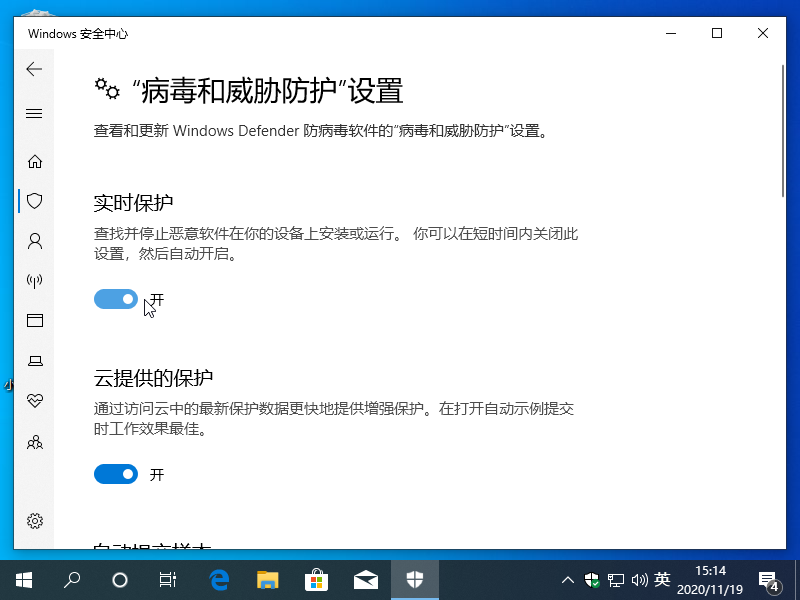
步骤四:关闭相关选项
在病毒和威胁防护设置选项中,把实时保护、云提供的保护、自动提交样本、篡改保护等选项选择关闭。
步骤五:重启电脑
通常按上述步骤关闭选项后就可以看到右下角的 Windows Defender 图标就被打叉显示禁用了。这个时候,建议大家重启计算机,以应用更改生效,然后再打开装机工具重装系统即可。

热门教程



- 1 Windows 7旗舰版原版32位 v
- 2 Windows 7旗舰版英文 64位
- 3 最精简最快的Windows 7系统
- 5 新萝卜家园 Windows 7 X86 完
- 6 Windows7简体中文旗舰版镜像
- 7 青苹果系统 Ghost Windows 7
- 8 大地系统GHOST Windows 7 家庭
- 9 萝卜家园Windows7 64位 优化
- 10 番茄花园 Ghost Windows 7 64位
- 11 雨林木风 Windows7 32位 全能