Windows 11如何退回Windows 10系统?Windows 11退回Windows 10系统办法
- 浏览:
- |
- 更新:
许多小伙伴在抢先体验了Windows11操作系统之后,发现Windows11存在太多的bug,对于办公人群来说太不稳定,想要将Win11退回到win10系统,那么具体要怎么操作呢?下面小编就带着大家一起看看吧!
系统之家www.xitongzhijia.net原创,转载需注明出处。
Win11退回Win10方法
方法一:
打开开始菜单,找到【设置】。
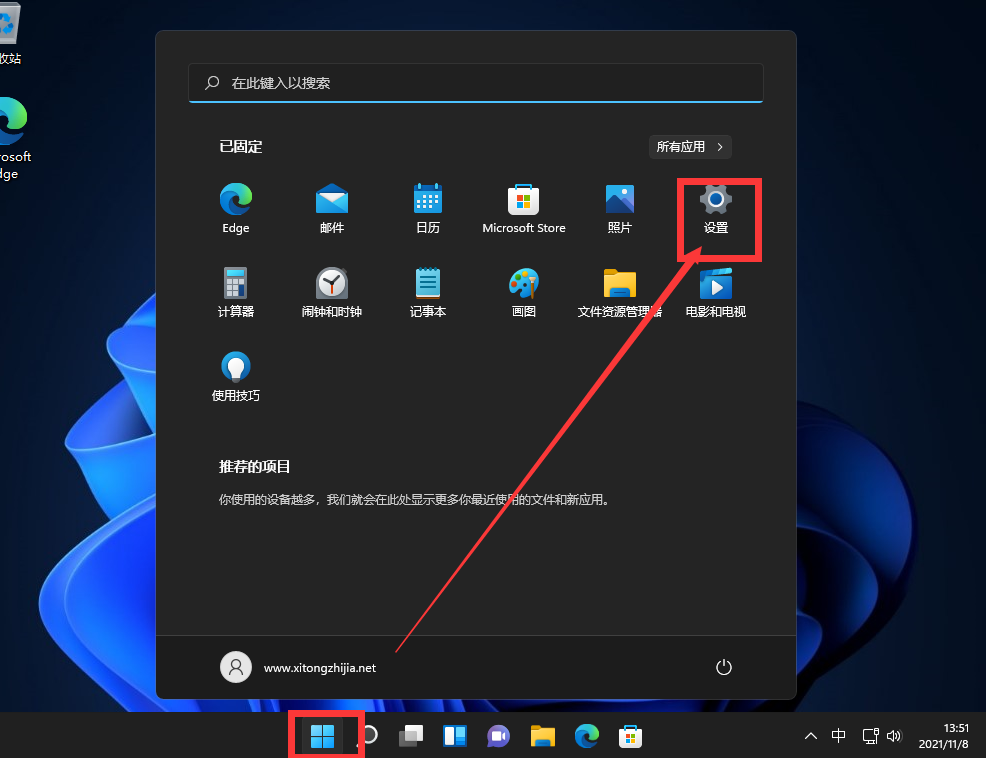
进入设置后,找到我们的Windows更新设置中的【高级选项】。
进入高级选项后,找到右侧的【恢复】。
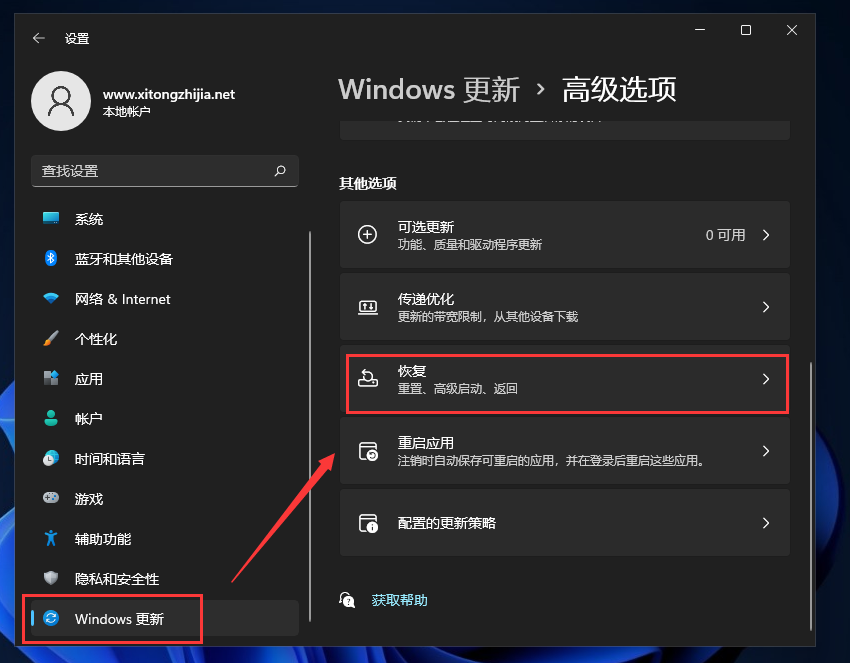
然后点击以前的Windows版本。
注:此方法仅适用于在线升级Win11的用户,且旧系统信息未清除的用户。
方法二:
下载系统之家装机大师,一键在线重装Windows10操作系统。
下载地址:u.xitongzhijia.net

热门教程



- 1 Windows 7旗舰版原版32位 v
- 2 Windows 7旗舰版英文 64位
- 3 最精简最快的Windows 7系统
- 5 新萝卜家园 Windows 7 X86 完
- 6 Windows7简体中文旗舰版镜像
- 7 青苹果系统 Ghost Windows 7
- 8 大地系统GHOST Windows 7 家庭
- 9 萝卜家园Windows7 64位 优化
- 10 番茄花园 Ghost Windows 7 64位
- 11 雨林木风 Windows7 32位 全能