Windows 11dns如何加密?Windows 11加密dns详细课程
- 浏览:
- |
- 更新:
加密dns可以防止劫持,在某些情况下还可以提高网速,提高上网的可靠性。那么Win11dns怎么加密?其实方法很简单,我们只需要打开网络设置下的dns设置即可。下面小编就为大家演示下具体的操作步骤,我们一起来看看吧。
具体操作如下:
1、首先进入磁盘,找到想要加密的文件夹。

2、接着打开右侧的以太网。
3、然后再下方找到DNS服务器分配,点击编辑。

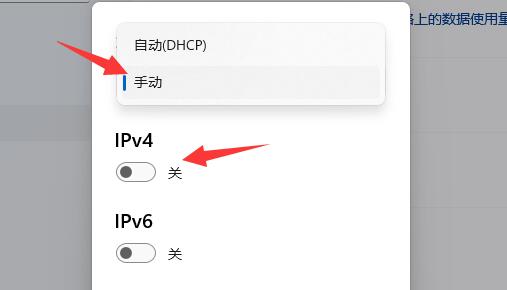
4、将其中的自动(DHCP)改为手动后,开启下方IPv4。
5、开启后,在首选DNS中输入8.8.8.8。
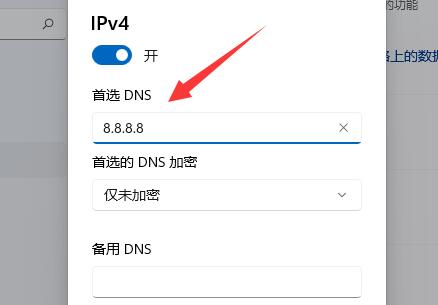
6、然后将首选DNS加密改为仅加密(通过HTTPS的DNS)。

7、更改完成后点击保存,就可以发现dns加密成功了。

目前只有特定的几个dns支持服务器加密,并不是所有都可以。
热门教程



- 1 Windows 7旗舰版原版32位 v
- 2 Windows 7旗舰版英文 64位
- 3 最精简最快的Windows 7系统
- 5 新萝卜家园 Windows 7 X86 完
- 6 Windows7简体中文旗舰版镜像
- 7 青苹果系统 Ghost Windows 7
- 8 大地系统GHOST Windows 7 家庭
- 9 萝卜家园Windows7 64位 优化
- 10 番茄花园 Ghost Windows 7 64位
- 11 雨林木风 Windows7 32位 全能